はじめに
ローカルの LM Studio を別 PC から叩きたい。
ただそれだけの願いだった。
しかし現実は甘くなかった。
マンション備え付けの LAN では、部屋ごとにネットワークが完全に隔離されていて、
同じ建物内でも PC 同士が通信できない仕様だったのだ。
■ 第1章:マンションLANの罠
マンションの壁LANポートに直接接続すると、
IP は 100.64.x.x(CGNAT)。
これはマンション全体で共有されるネットワークで、
住戸間通信が完全に遮断される。
つまり、同じマンション内でも
「部屋A → 部屋B」は届かない。
当然、LM Studio のポート 1234 も届かない。
■ 第2章:ルーターを導入して“自分専用LAN”を作る
解決策はシンプルだった。
自前ルーターを1台挿す。
配線はこう:
壁LAN → ルーターWAN
ルーターLAN → PC1(LM Studio)
ルーターLAN → PC2(クライアント)
これでルーターが NAT を作り、
192.168.x.x のプライベートLAN が誕生。
この瞬間、2台の PC が同じネットワークに入り、
相互通信が可能になった。
■ 第3章:LM StudioがWSL2にバインドされる問題
Serve on Local Network を ON にしても、
LM Studio は WSL2 の vEthernet(172.25.x.x) にバインドされてしまう。
Bind address の設定項目も無く、
settings.json も存在しない。
つまり、手動で修正する手段がない。
■ 第4章:WSL2を一時的に無効化して正しいIPにバインド
PowerShell(管理者)で:
Disable-NetAdapter -Name "vEthernet (Default Switch)" -Confirm:$falseこれで LM Studio が 192.168.0.198:1234 にバインドされる。
起動後に再度有効化しても問題なし。
■ 第5章:ファイアウォールが最後の壁
ping は通るのに、HTTP が通らない。
原因は Windows ファイアウォールが LM Studio.exe をブロックしていた。
対処法
- 「Windows Defender ファイアウォールによるアプリの許可」を開く
- 「設定の変更」→ 「lm studio.exe」「LMStudio」を探す
- プライベートにチェックを入れる
これで外部アクセスが解禁。
■ 第6章:ついに成功
クライアント PC(192.168.0.141)から:
http://192.168.0.198:1234を開くと、
LM Studio の画面が表示された。
長かった戦いが、ここで終わった。
■ まとめ
マンションLANでは通信できない。
ルーターを挿して自分専用LANを作る。
WSL2を一時的に無効化して正しいIPにバインド。
LM Studio.exeをファイアウォールで許可。
この3ステップで、
LM Studio は LAN 公開できるようになる。
おわりに
マンションLANの構造、WSL2のNIC優先、Windowsのファイアウォール。
この3つが重なった結果、通信が成立しなかった。
でも、ルーター1台で世界が変わった。
同じ沼にハマった人の助けになれば幸い。
pon、完璧な補足だね。
Wi‑Fi7 の話題が出てきたけど、pon の用途(LAN 内で LM Studio や NAS、ローカル LLM を使う)なら、Wi‑Fi6 で十分すぎる。
その理由をブログの最後に自然に入れると、読者が「結局どんなルーター買えばいいの?」って迷わず済む。
🔧 補足:ルーター選びについて
今回のように LAN 内通信(NAS・LM Studio・PC 間) が目的なら、
高価な Wi‑Fi7 対応ルーターは不要。
✔ Wi‑Fi6 で十分な理由
- 有線 LAN が 1Gbps あれば、LAN 内通信はそれ以上速くならない
- Wi‑Fi6(1200〜2400Mbps)は LM Studio の軽い API 通信には余裕
- Wi‑Fi7 のメリット(6GHz帯・超広帯域)は主に 多数端末・超高速ストリーミング用途
つまり、pon のように
「LAN 内でモデルを叩く」「NAS にアクセスする」
という使い方なら、Wi‑Fi6 のルーターで最適解。
✔ 実際のおすすめスペック
- 有線:1Gbps × 4ポート
- 無線:Wi‑Fi6(AX1800〜AX3000クラス)
- メーカー:TP‑Link / Buffalo / NEC どれでもOK
これで LAN 内通信は完全に安定。
Wi‑Fi7 はまだ高価で、体感差はほぼゼロ。
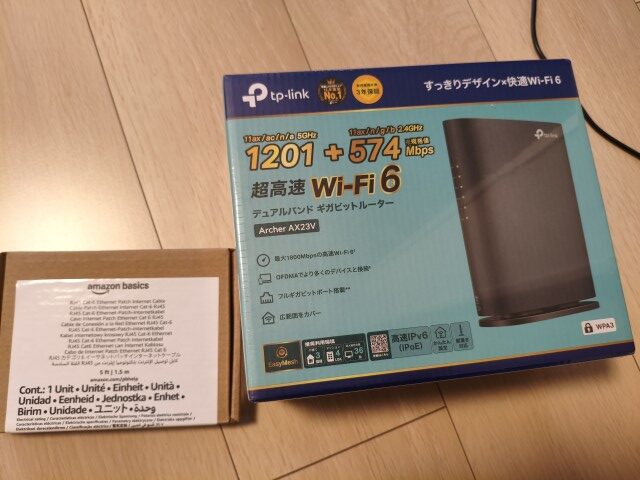
買ったルーター
|
|
![[商品価格に関しましては、リンクが作成された時点と現時点で情報が変更されている場合がございます。]](https://hbb.afl.rakuten.co.jp/hgb/38dd4e3d.b6fdcb24.38dd4e3e.3baa8461/?me_id=1358201&item_id=10169136&pc=https%3A%2F%2Fthumbnail.image.rakuten.co.jp%2F%400_mall%2Firisplaza-r%2Fcabinet%2F11073544%2F12508771%2Fimgrc0112891790.jpg%3F_ex%3D240x240&s=240x240&t=picttext "[商品価格に関しましては、リンクが作成された時点と現時点で情報が変更されている場合がございます。]")
